
Toyota Techstream リモート診断:
TechstreamとGTS+のためにJ2534 VCIをPCにマッピング
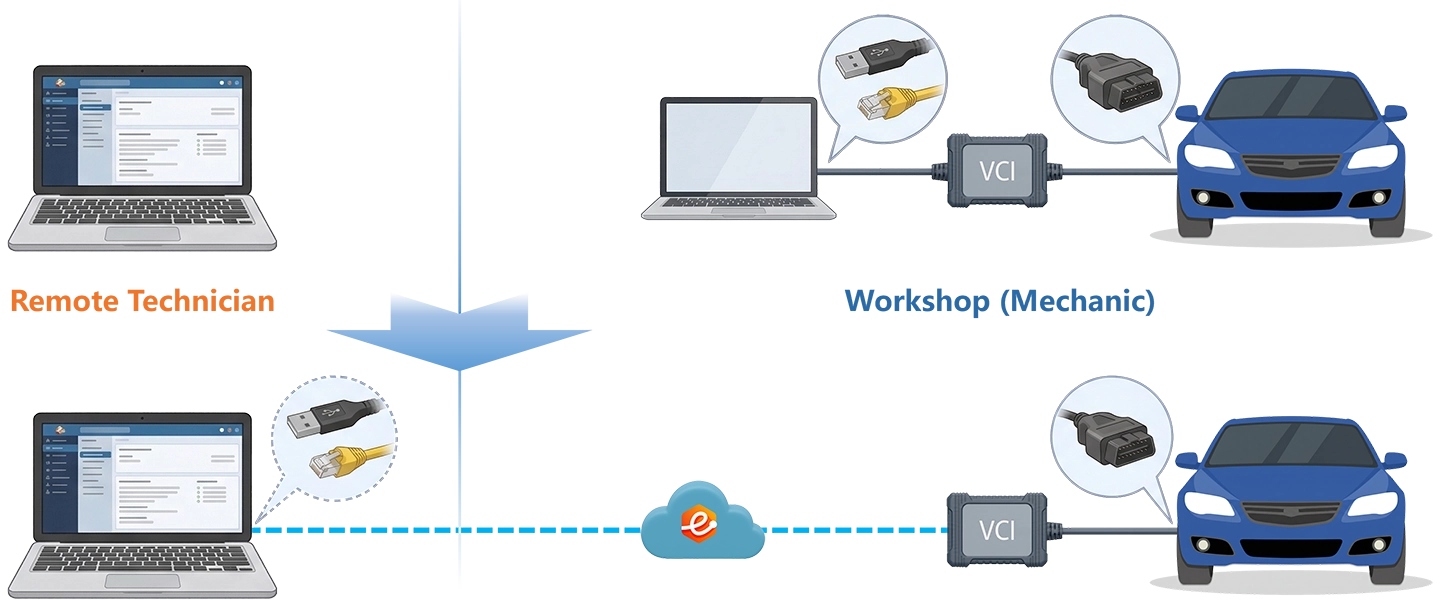
2022 Sienna HybridのSRSモジュール交換、2023 RAV4 PrimeのECUフラッシュ、または全キー紛失後のTundra Smart Keyシステムのリセット — これらの作業はいずれも、ローカル接続として認識されたJ2534を持つアクティブなTechstreamまたはGTS+セッションが必要です。eLinehubは工場のJ2534インターフェースをOSおよびドライバーレベルで整備士のWindows PCに直接マッピングします。TechstreamとGTS+は標準のVIM選択画面でそれを検出します — VCIが同じコンピューターに物理的に接続されているかのように。
- ✓Mini VCI J2534・Tactrix OpenPort 2.0・VXDIAG VCX Nano Toyotaが専門家PCにローカル接続されたUSBデバイスとして表示されます — TechstreamとGTS+は標準VIM選択メニューで検出
- ✓ECU Security Key書き込み・Smart Key防盗リセット・TSS-2.5+校正・GTS+によるECUフラッシュ — すべて専門家自身のTIS登録とTechstreamまたはGTS+インストールを使用してPCから実行
- ✓工場はeLinehub整備士版(無料)をインストールするだけ — 工場でのTechstream登録・TISアカウント・GTS+ライセンスは不要
工場がJ2534 VCIと車両を接続します。専門家はTechstreamまたはGTS+とTIS認証情報を持参します。eLinehubがブリッジを提供します。 · eLinehub による ·
TechstreamまたはGTS+の登録と有効なTISアカウントをお持ちで、J2534 VCIは持っているがOEMソフトウェアアクセスのない工場向けにSecurity Key書き込み・Smart Keyリセット・TSS校正・ECUフラッシュを行いたい方。
2021年以降のToyota車を整備しており、OEMレベルのECU Security Key書き込み・ADAS校正・修理後システムスキャンが必要で、アフターマーケットツールでは対応できず、ディーラー入庫を避けたい方。
Toyota対応J2534 VCIハードウェアを工場に供給または複数拠点を管理しており、集中型Techstreamまたは GTS+プログラミングサービスでそのハードウェアの価値を拡張したい方。
ToyotaモジュールにTechstreamまたはGTS+が必要な理由
2021年以降のToyota車では、モジュール交換は最後のステップではありません。Sienna Hybrid・RAV4 Prime・2022+ TundraにSRSユニット・フロントカメラ・ECUを取り付けると、TechstreamまたはGTS+がアクティブなTIS接続でSecurity Keyを書き込むまでモジュールはオフラインのままです。
ECU Security Key書き込み(TSK)
2021+ RAV4 Prime · Sienna Hybrid · 2024+プラットフォームへ拡大RAV4 Prime / Sienna Hybrid / Venza Hybrid (2021+) · Tundra / Tundra Hybrid (2022+) · bZ4X / Corolla / Corolla Cross / Crown / GR Corolla / Prius / Prius Prime / Sequoia Hybrid (2023+) · Grand Highlander / Highlander / Tacoma / Tacoma Hybrid (2024+)
ToyotaはRAV4 Prime 2021とSienna HybridでECU Security Key書き込みを導入し、その後2024年モデルまでほとんどのハイブリッドと新世代ICEプラットフォームに要件を拡大しました。これらの車両に交換ECU・SRSモジュール・フロントカメラ・BSMレーダーを取り付けると、TechstreamまたはGTS+がToyotaのTISサーバーに接続して車両固有のSecurity Keyを書き込むまで、モジュールはCANバスへの参加を拒否します。アフターマーケットのスキャンツールでこのステップを代替することはできません。SRSモジュールを交換した2022–2023 Camryは、TIS経由の書き込みが完了するまでUコードを表示します — Health CheckにはECU Security Keyステータスが「必要」と表示されます。
Smart Keyとイモビライザーリセット
全キー紛失 · キー追加 · GTS+ Smart Access2022+ Tundra · 2024+ Tacoma · 2021–2024 Sienna Hybrid · RAV4 · Venza · Sequoia Hybrid · Crown · GR Corolla · Highlander(キー追加 / 全キー紛失)
2022+ Tundra・2024 Tacoma・2021–2024 Siennaで全キーが紛失した場合、イモビライザーリセット前にGTS+ Smart Access・有効なTIS登録・管理者レベルの承認が必要です(NHTSA TSB T-SB-0013-24 Rev1に準拠)。ディーラーでのこのサービスには管理者承認キューの待機が伴いますが、リモートGTS+アクセスを持つ独立工場は同じフローをディーラー紹介なしで完了できます。Techstream v18は2022+ Tundraおよび2024+プラットフォームのSmart Accessにアクセスできません — GTS+が必要です。
Toyota Safety Sense校正
TSS-P · TSS-2.5 · TSS-2.5+TSS-P・TSS-2.5・TSS-2.5+装備の全Toyotaモデル · Corolla · Corolla Cross · RAV4 · Camry · Highlander · Sienna · Tundra · Tacoma · bZ4X · Crown
TSS-P・TSS-2.5・TSS-2.5+を装備するすべてのToyota車は、フロントガラス交換またはフロントバンパー取り外し後にセンサーの再校正が必要です。TSS-2.5+を搭載した2023–2024 Camryは校正シーケンスにフロントガラス搭載カメラに加えてグリル搭載レーダーも含みます。2024年以降のモデルでは、Vehicle Control HistoryのRecords of Behavior(ROB)エントリをGTS+で消去しないと校正シーケンスが完了しません。ROBデータはToyota以外のツールには見えません — アフターマーケットスキャンでDTCがなくても、ROB履歴があれば校正は成功しません。
GTS+とTechstream(GTS v18)— どちらが必要か
2024+プラットフォームはGTS+が必須GTS+必須: Grand Highlander 2024 · Tacoma 2024 · Security Signatureが必要なECUフラッシュ · 2024+車両のROB消去
Techstream(GTS v18以前)は2024年以前の車両向けToyotaリモート作業の大半を担います。GTS+は新型TacomaとGrand Highlander含む2024+プラットフォーム、Security Signatureが必要なECUフラッシュ、ROBコード消去に必要です。GTS+はeLinehubとは別にTechnisyen PCで最低16 GB RAM・SSD・Windows 10/11 Proが必要です。Grand Highlander 2024はDoIP通信プロトコルを使用します — DoIPを明示的にサポートするGTS+認定J2534デバイスが必要です。標準Mini VCI J2534とTechstream v18はこのプラットフォームには不十分です。
eLinehubがJ2534 VCIをTechstreamセッションにマッピングする方法
eLinehubは画面を中継したりVCIコマンドをプロキシしたりしません。工場の物理的なJ2534 — VXDIAG VCX Nano Toyota・Tactrix OpenPort 2.0・Mini VCI J2534 — をOSおよびドライバーレベルで専門家PCに直接マッピングします。TechstreamとGTS+は標準VIM選択画面でそれを検出します。TISオンライン認証・Security Key書き込み・ECUフラッシュは専門家自身のサーバー接続を経由します — eLinehubはそれらを傍受したり変更したりしません。
画面共有のみ vs. ハードウェアリレーボックス vs. eLinehub
4つのToyotaリモートプログラミングシナリオ
各シナリオは機械的作業が完了し、J2534 VCIがUSBで工場PCに接続された時点から始まります。整備士にはTechstream・GTS+・TIS登録は不要です。
SRSモジュール交換後のECU Security Key書き込み — Toyota Camry 2022
SRSエアバッグモジュールを交換した2022 Toyota Camryが入庫。全システムスキャンでSRSモジュールにUコードが検出され、Techstream Health CheckでECU Security Keyステータスが「必要」と確認。モジュールは取り付け済みで電源も入っているが、CANバスで通信していない。
- J2534 VCI(例: VXDIAG VCX Nano ToyotaまたはTactrix OpenPort 2.0)をUSBでCamryのOBD-IIポートと工場PCに接続します。
- eLinehub整備士版を開きます。J2534デバイスがデバイスリストに表示されていることを確認します。パスコードを設定して案件を公開します。工場PCが有線インターネット接続を使用していることを確認します。
- 車両のそばに留まります。Techstreamをローカルで開かないでください。
- eLinehub専門家版で案件を受け入れます。J2534 VCIが整備士USBデバイスリストに表示されていることを確認します — ステータスが「Not Shared」を表示していないことを確認。デバイスを選択し、TIS認証中の最大セッション安定性のために中継を選択します。
- 接続を開始します。USBマッピングが完了したらTechstreamを開きます。Setup → VIM Selectionに移動し、マッピングされたJ2534インターフェースを選択します。
- 車両に接続します。Health Check → All Systemsに移動します。SRSモジュールのECU Security Keyステータスが「必要」であることを確認します。
- ECU Security Key Writeに移動します。画面上のTIS認証フローに従います — TechstreamがToyotaのサーバーに接続し、VINとモジュール部品番号を検証してSecurity Keyを書き込みます。
- Health Checkを再実行します。SRS Uコードがなくなり、Security Keyステータスが「完了」と表示されることを確認します。
結果: 車両は納車準備完了。整備士の移動時間はゼロ。専門家は工場に出向かずにリモートで書き込みを完了します。
Smart Keyイモビライザーリセット・全キー紛失 — Toyota Tundra iForce Max 2022
差し押さえ後に入庫した2022 Toyota Tundra iForce Max — キーなし。新しい純正リモコンを入手済みだが、キー登録前にSmart Keyシステムのリセットが必要。Techstream v18はこのプラットフォームでSmart Accessにアクセスできない — GTS+が必要。
- J2534 VCIをUSBでTundraのOBD-IIポートと工場PCに接続します。
- eLinehub整備士版を開きます。J2534デバイスがリストにあり共有されていることを確認します。パスコードで案件を公開します。工場PCに有線インターネットがあることを確認します。
- eLinehub専門家版で案件を受け入れます。J2534 VCIが整備士USBデバイスリストに表示されていることを確認します。デバイスを選択し、中継を選択します。
- 接続を開始します。USBマッピングが完了したらGTS+を開きます。VINで車両を識別します — 2022 TundraプラットフォームがID登録されていることを確認します。
- Smart Access → Immobilizer Resetに移動します。TSB T-SB-0013-24 Rev1の要求に従い、TISにリセット承認リクエストを送信します。
- TISの受信トレイで管理者承認を受け取ったら、GTS+ → Approved Immobilizer Resetに戻りリセット手順を完了します。
- 各新しいリモコンのSmart Code Registrationを完了します。セッションを終了する前に、登録されたすべてのキーが機能することを確認します。
承認ステップについての注記: 管理者の承認はeLinehubとは独立したToyota TISの要件です。一部のTIS登録レベルでは対象車両の事前承認リセットが可能で、待機時間がなくなります。
TSS-2.5+レーダー・カメラ校正 — Toyota Corolla Cross 2024
軽微な衝突後のフロントバンパー交換後に入庫した2024 Toyota Corolla Cross。Pre-Collision System警告灯が点灯。標準ツールでのスキャンにはDTCなし — 故障はVehicle Control HistoryのROB(Records of Behavior)履歴にのみ存在し、GTS+でのみアクセス・消去可能。
- Corolla Crossを平坦で水平な場所に置きます。車高とタイヤ空気圧を仕様に従って確認します。
- J2534 VCIをOBD-IIポートと工場PCに接続します。eLinehub整備士版でパスコードを設定して案件を公開します。
- Toyota ADAS手順に従い、Toyota校正ターゲット(三角プリズムレーダーリフレクターまたはフラットカメラターゲット)を製造者指定の距離で車両前方に配置します — Corolla Crossの製造日に適用されるリペアマニュアルを参照してください。
- eLinehub専門家版で案件を受け入れます。整備士USBデバイスリストからJ2534 VCIを選択し、中継を選択します。接続を開始してUSBマッピングが完了するまで待ちます。
- GTS+を開きます。Vehicle Control Historyに移動し、Pre-Collision SystemとフロントレーダーモジュールのROBエントリを確認します。関連するすべてのROBエントリを消去します。
- ADAS Utilities → Pre-Collision System → Radar Calibration(静的)に移動します。校正ターゲットを使用して画面上の位置合わせ指示に従います。
- ADAS Utilities → Forward Camera → Camera Calibration → Staticに移動します。ターゲットの位置決めと位置合わせシーケンスを実行します。
- このCorolla Crossの製造日に必要な場合は、走行調整(動的校正)シーケンスを完了します。
- Health Checkを再実行します。Pre-Collision System警告灯が消灯していることを確認します。
GTS+を持つ中央専門家は、ネットワーク内のどの工場に対してもリモートでこの校正を完了できます。各拠点に正しいToyota校正ターゲットとJ2534 VCIがあることが条件です。
修理後全システムスキャン — 複数拠点板金ネットワーク・Camry / RAV4 / Highlander
地域の板金グループが5つの修理センターを運営。Toyota OEM修理手順では各車両の修理前後に全システムスキャンが必要。各拠点にTechstreamまたはGTS+の専任スペシャリストがいない。
- 各修理センターにeLinehub整備士版をインストールします。どの拠点にも診断ソフトウェアやTIS登録は不要です。
- 中央専門家が各センターにカスタム整備士ソフトウェアを配布します — そのバージョンから作成されたすべての依頼が自動的に中央専門家のアカウントにルーティングされます。
- 各車両: J2534 VCIを車両に接続し、eLinehub整備士版を開きます。VCIを選択し、案件フィールドに車両モデル年を入力し、固定パスコードで公開します。
- eLinehub専門家版で依頼を受け入れます。整備士USBデバイスリストからJ2534 VCIを選択し、中継を選択します。接続を開始します。
- モデル年に応じてTechstreamまたはGTS+を開きます。Health Check → All Systemsスキャンを実行します。スキャンレポートをエクスポートします。
- セッションを終了します。整備士が確認を受け取ります。スキャンレポートを保険書類と共にファイルします。
1人の専門家が5つの拠点をカバーします。拠点あたりの投資: J2534 VCI 1台とeLinehub整備士版のインストール。
Toyotaプログラミングセッションのネットワーク要件
2021年以降のToyotaでのECU Security Key書き込みとGTS+フラッシュセッションには、以下の値を最低要件(目標値ではなく)として使用してください。中継モードはeLinehubのデフォルト接続パスで、NAT・標準ビジネスインターネット・ほとんどのモバイルホットスポットでポートフォワードなしで動作します。
Security Key書き込みとECUフラッシュの整合性
Toyota ECU Security Key書き込みとGTS+フラッシュセッションは、シーケンス全体を通じてTISサーバーへの継続的な接続が必要です。Security Key書き込み中の切断はモジュールを初期化されていない状態のままにし、ディーラーの介入が必要になる可能性があります。eLinehubのトランスポートレイヤーはUSB通信を直接ケーブル接続と同等のレベルに維持し、Techstreamと GTS+がTIS認証および書き込みフェーズ中に期待するタイミングパターンを保持します。Security Key書き込みやECUフラッシュを開始する前に、eLinehub専門家版パネルでRTTとパケットロスを確認してください。
接続モード:中継 vs. 直連(P2P)
中継モードはVCIデータをeLinehub中継サーバー経由でルーティングし、2021年以降のToyotaでのSecurity Key書き込みとフラッシュセッションを含むすべての車両タイプをポートフォワードなしで処理します。直連(P2P)モードはピアツーピアで最小レイテンシーでデータをルーティングし、ネットワーク条件が許す場合のGTS+フラッシュセッションに推奨されるモードです。Toyota J2534 VCIは標準USBデバイス — 中継と直連(P2P)の両方のモードと互換性があります。P2Pには80ms未満のRTT・パケットロス≈0%・両側での有線Ethernetが必要です。eLinehub専門家版インターフェースはRTTとパケットロスをリアルタイムで表示します — 直連に切り替える前に両方を確認してください。
最低ネットワークパラメーター
アップロード帯域幅(両側): 最低10 Mbit/s、プログラミングとフラッシュセッションには25 Mbit/s以上。往復時間(RTT): 最低150ms未満、プログラミングとフラッシュには80ms未満。パケットロス: 最低0.5%未満、プログラミングセッションには0.1%未満。接続タイプ: Security Key書き込みとGTS+フラッシュには両側での有線Ethernetが強く推奨されます。GTS+フラッシュセッション中にパケットロスが0.5%を超えた場合は、続行前にネットワーク問題を解決するために停止する理由となります。
専門家PC上のGTS+ハードウェア要件
GTS+自体は専門家PCで最低16 GB RAM・SSD・Windows 10/11 Proが必要です — これはeLinehubとは独立したToyota GTS+のハードウェア仕様です。2024+プログラミングセッションを開始する前に、専門家PCがこれらの要件を満たしていることを確認してください。VCI選択についての注記: ファームウェア1.4.xのMini VCIケーブルはTechstreamで0xC0040001エラーを引き起こし、完全なECTデータリストを確実に読み取ることができません。ファームウェア2.0.xは2024年以前の車両でこれを解決します。2024+ DoIPプラットフォームでのGTS+セッションには、DoIPを明示的にサポートするGTS+互換J2534デバイスを使用してください。
ToyotaリモートセッションのためのeLinehubインストール
2つのインストール、1つのセッション。整備士はeLinehub整備士版のみ必要 — Techstream登録・TISアカウント不要。専門家は自身のPCで自身の認証情報を使用してTechstreamまたはGTS+を実行します。
- 工場PCにeLinehub整備士版をダウンロードしてインストールします。Techstream・GTS+・TIS登録は不要です。
- J2534 VCI(Mini VCI J2534・Tactrix OpenPort 2.0・VXDIAG VCX Nano、またはToyota対応J2534デバイス)をUSBで車両のOBD-IIポートと工場PCに接続します。
- eLinehub整備士版を開きます。デバイスリストからJ2534デバイスを選択し、パスコードを設定して案件を公開します。プログラミングセッションには、工場PCが有線インターネット接続を使用していることを確認します。
- 専門家がセッション完了を確認するまで車両のそばに留まります。
- TechstreamまたはGTS+がすでにインストールされている同じWindows 10/11 PCにeLinehub専門家版をダウンロードしてインストールします。
- 整備士のデバイスに対応したJ2534 VCIドライバーをインストールします — 例: VXDIAG VCX Nano ToyotaドライバーまたはTactrix OpenPort 2.0ドライバー。専門家版ソフトウェアがマッピングされたUSBデバイスを認識するためにこれが必要です。
- 既存のTIS登録とTechstreamまたはGTS+インストールはそのままにしてください。eLinehubはこれらを変更または置き換えません。
- 受信案件を受け入れます。J2534 VCIが整備士USBデバイスリストに表示されていることを確認します。中継(推奨)または直連(P2P)(RTT < 80ms・両側有線接続時のGTS+フラッシュ用)を選択します。接続を開始します。
- USBマッピングが完了したら、TechstreamまたはGTS+を起動します。VIM選択に移動してマッピングされたインターフェースを選択します。ローカルセッションと同様に進めます。
整備士にはTechstream・GTS+・TIS登録のいずれも必要ありません。すべてのOEMツール・TISアカウント・GTS+認証情報は専門家PCに残ります。
ソフトウェア × VCI × 車両カバレッジ
eLinehubはUSBデバイスマッピングでToyotaの診断ソフトウェアスタック全体をサポートします。ToyotaのJ2534ワークフローはネットワークアダプターブリッジングを使用しません — J2534 VCIはUSBで整備士の工場PCに接続し、専門家PCにUSBデバイスとしてマッピングされます。
ソフトウェア × VCI × カバレッジ
対応VCI
2024+車両(Grand Highlander・Tacoma Hybrid)では、GTS+セッション開始前にJ2534デバイスのDoIPサポートを確認してください。標準Mini VCI J2534とTechstream v18はこれらのプラットフォームには不十分です。
Toyota専門家が得られるもの
ディーラー入庫なしにSecurity Keyを書き込む
TIS登録とTechstreamを持つ独立した専門家は、RAV4 Prime 2021+・Sienna Hybrid・Camryおよび拡大するToyotaプラットフォームでSRSモジュールSecurity Key書き込み・フロントカメラ書き込み・BSMレーダー書き込みを、車両をディーラーに送ることなく実行できます。書き込みは自身のPCで自身のTIS認証情報を通じて行われます。
どこからでもあらゆるToyota工場をサポート
TechstreamまたはGTS+をリモートで実行する専門家は、現場と同じSecurity Key書き込み・Smart Keyリセット・TSS校正・全システムスキャンを行います。移動時間ゼロ。工場ごとのTechstream登録は不要。
OEM認証情報はプライベートのまま
TIS登録・Techstreamインストール・GTS+アカウントはあなたのものです。工場はあなたのソフトウェア・認証情報・TISログインにアクセスすることはありません。すべては専門家PC上で、あなたのコントロール下で、整備士側にはセッションの可視性なしで実行されます。
すべての世代をカバー:TechstreamとGTS+
Techstreamによる2021 Sienna HybridのSecurity Key書き込みからGTS+による2024 Grand HighlanderのDoIPセッションまで — 同じeLinehubワークフローが両方のソフトウェア世代をカバーします。セッション間でeLinehubの設定変更は不要。
既存のJ2534 VCIハードウェアを拡張
Toyota対応J2534 VCIをすでに持っている工場は、VCIハードウェアを変更することなくeLinehub整備士版をインストールして数分以内にリモートセッションの受け取りを開始できます。J2534販売店と部品サプライヤーは、eLinehubをすでに販売したハードウェアの価値を拡張するアドオンとして参照できます。
1つの専門家アカウントで複数拠点を管理
GTS+を持つ中央専門家は、任意の数のeLinehub整備士版インストールから依頼を受け付けることができます。各工場はJ2534 VCIのみを提供 — 拠点ごとのTechstreamまたはGTS+登録は不要。各拠点に配布されたカスタム整備士ソフトウェアは、すべての依頼を自動的に中央専門家にルーティングします。
顧客保護
パスコード案件保護
デフォルト有効すべての案件はデフォルトでパスコードで保護されています — 正しいパスコードを持つ専門家のみが受け入れることができます。案件はプラットフォーム上の他の専門家にリダイレクトされません。特定の専門家に設定されたTundra Smart Keyリセット案件は、作業が完了するまでその専門家に留まります。
カスタム整備士ソフトウェア
最強の結びつきパートナー工場にカスタム整備士ソフトウェアを配布する専門家は、リダイレクトのリスクなしにデフォルトでそのバージョンのすべての案件を保持します。カスタムバージョンを受け取った板金工場は、すべてのCorolla Cross校正依頼とすべてのCamry Security Key書き込みを自動的に同じ専門家に送ります — 顧客関係はソフトウェアに組み込まれています。
チームと外部コラボレーション
高度な機能複数の専門家が必要な作業 — 例えばGTS+ Security Key書き込みと完全なTSS-2.5校正シーケンスの両方が必要なSequoia Hybrid — のために、主任専門家はコラボレーターと案件を共有することができます。外部コラボレーターは整備士のIDや連絡先情報を見ることなく自身の部分を完了します。
よくある質問 — Toyota Techstream リモート診断
最初のToyotaリモートセッションを開始する
TIS登録・Techstream・GTS+はそのままの場所にあります。無料トライアルは自動的に始まります。
ご質問またはセットアップサポート: support@elinehub.com